¶ 💬 Criar Nova Conexão do WhatsApp
Agora você pode conectar sua conta do WhatsApp à nossa plataforma e enviar ou receber mensagens diretamente pelo atendimento! 🚀
💡 Essa integração centraliza a comunicação e otimiza todo o seu fluxo de atendimento.
¶ 🔗 Pré-requisitos
Antes de começar, certifique-se de que possui:
- ✅ Conexão do WhatsApp contratada no seu plano do ZapShow.
- ✅ Acesso à aba Conexões na plataforma.
- ✅ Permissões Acessar, Adicionar e Conectar habilitadas.
¶ ⚙️ Boas práticas para uma conexão estável e eficiente
✅ Evite utilizar sua conta em outras plataformas ou no WhatsApp Web ao mesmo tempo.
✅ Sempre mantenha seu aplicativo do WhatsApp atualizado com base na ultima versão de sua loja de aplicativos.
✅ Configure seu WhatsApp de acordo com as orientações descritas neste PDF informativo.
¶ 🚀 Passo a Passo
¶ 🔵 PASSO 1 — Acessar a Tela de Conexões
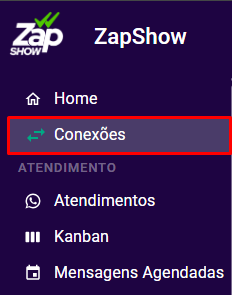
- No menu lateral, clique em "Conexões".
- Você será direcionado para a página onde é possível criar novas conexões.
¶ 🔵 PASSO 2 — Selecionando o tipo e configurando a conexão
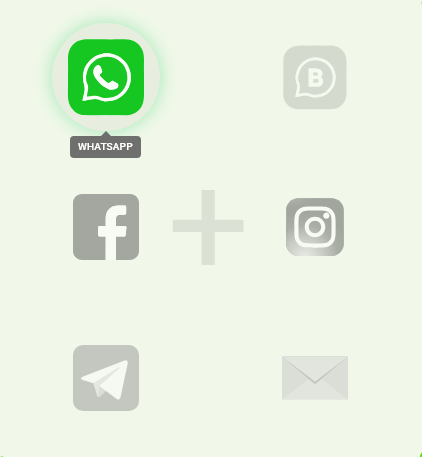
Clique no icone de WhatsApp Messenger, dentro do campo com o "+" para que sejá exibida o modal de configuração de conexão:
Após isso será aberto o modal de configuração com um video explicativo sobre o processo:
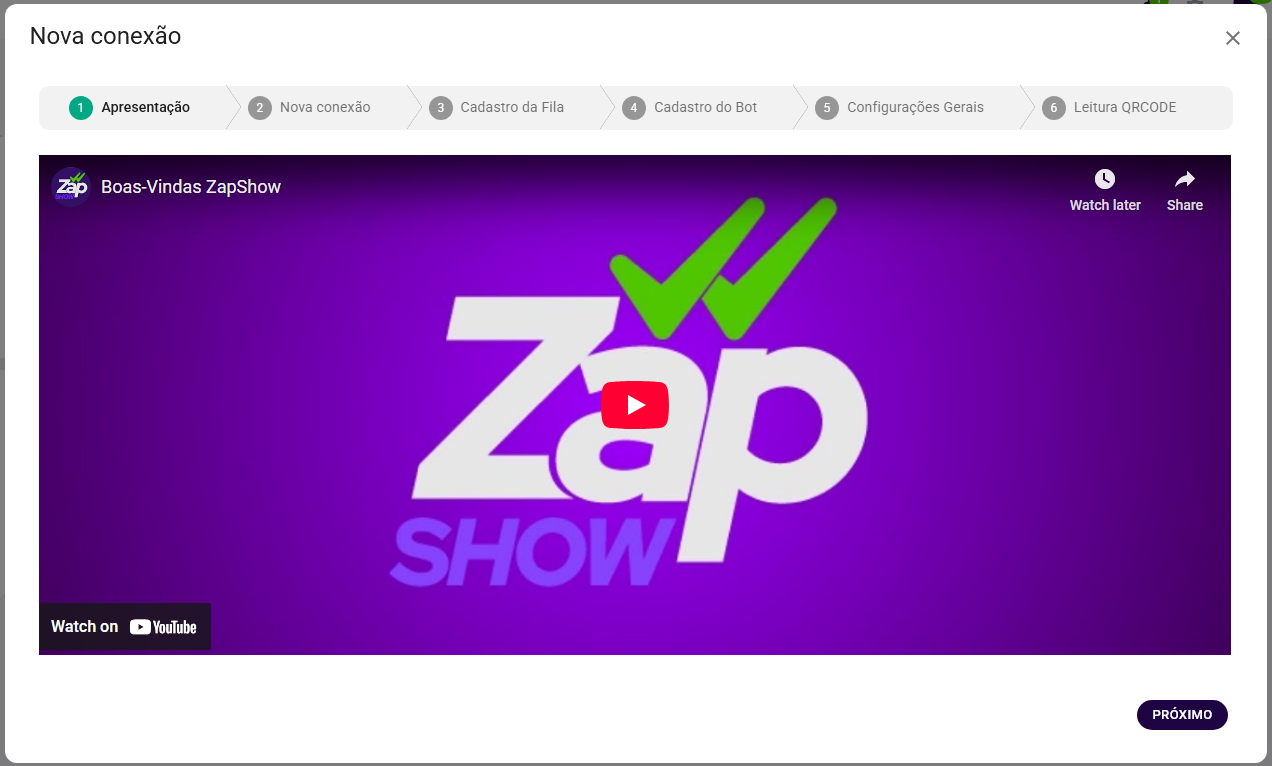
Clicando em próximo será direcionado para o próximo passo, Nova Conexão:
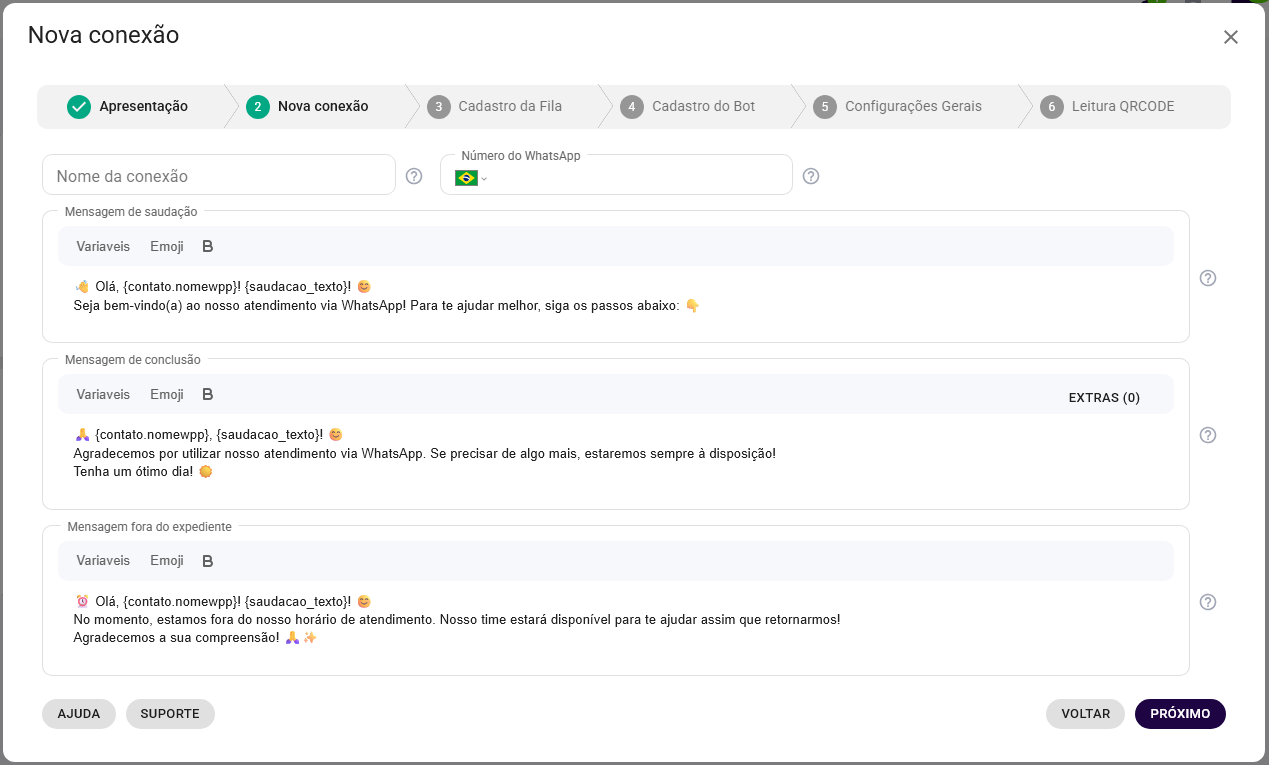
- Preencha o nome de sua nova conexão. (obrigatório)
- Preencha o número de sua nova conexão. (obrigatório)
Altere da forma que quiser os campos de mensagens automaticas da conexão.
Clicando no botão você verá uma explicação sobre o campo
Clicando em próximo será direcionado para o próximo passo, Cadastro de Fila:
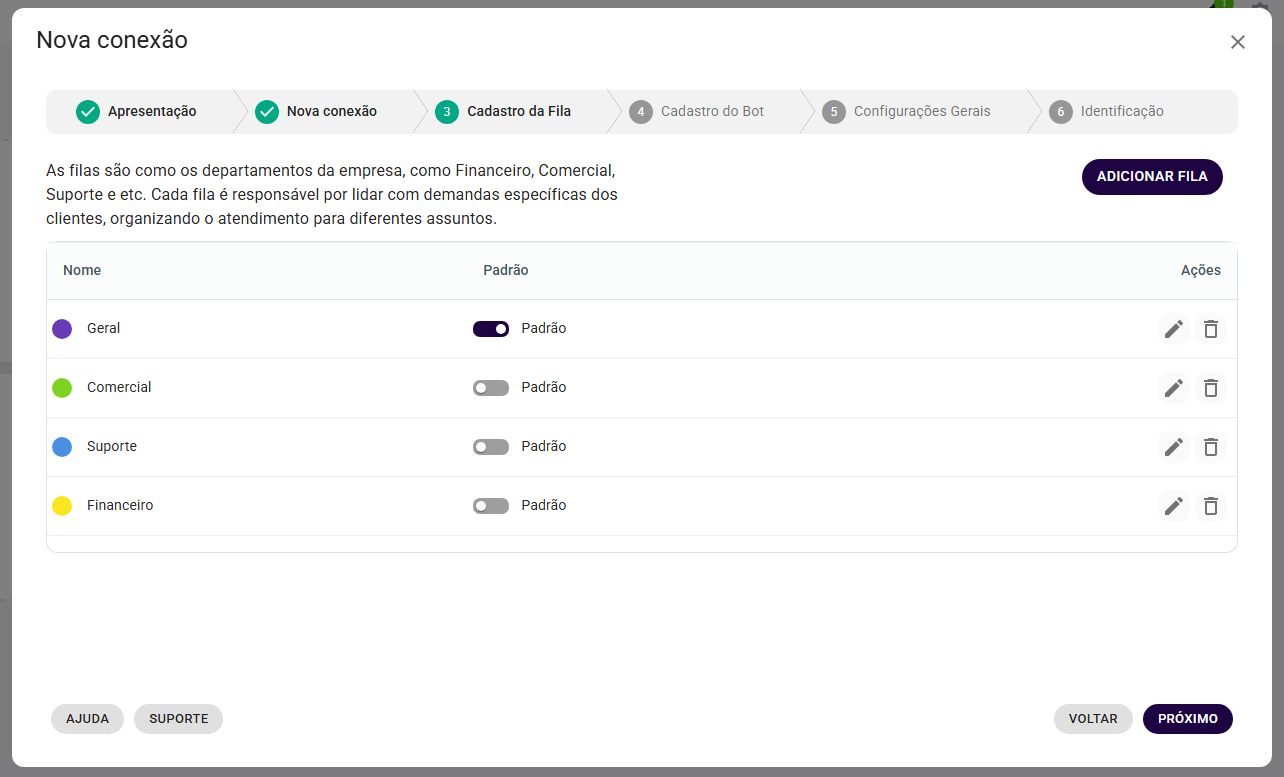
- Selecione sua fila padrão da nova conexão. (obrigatório)
- Caso sejá sua primeira conexão, cadastre e edite suas filas da maneira que preferir.
Clicando em próximo será direcionado para o próximo passo, Cadastro do bot:
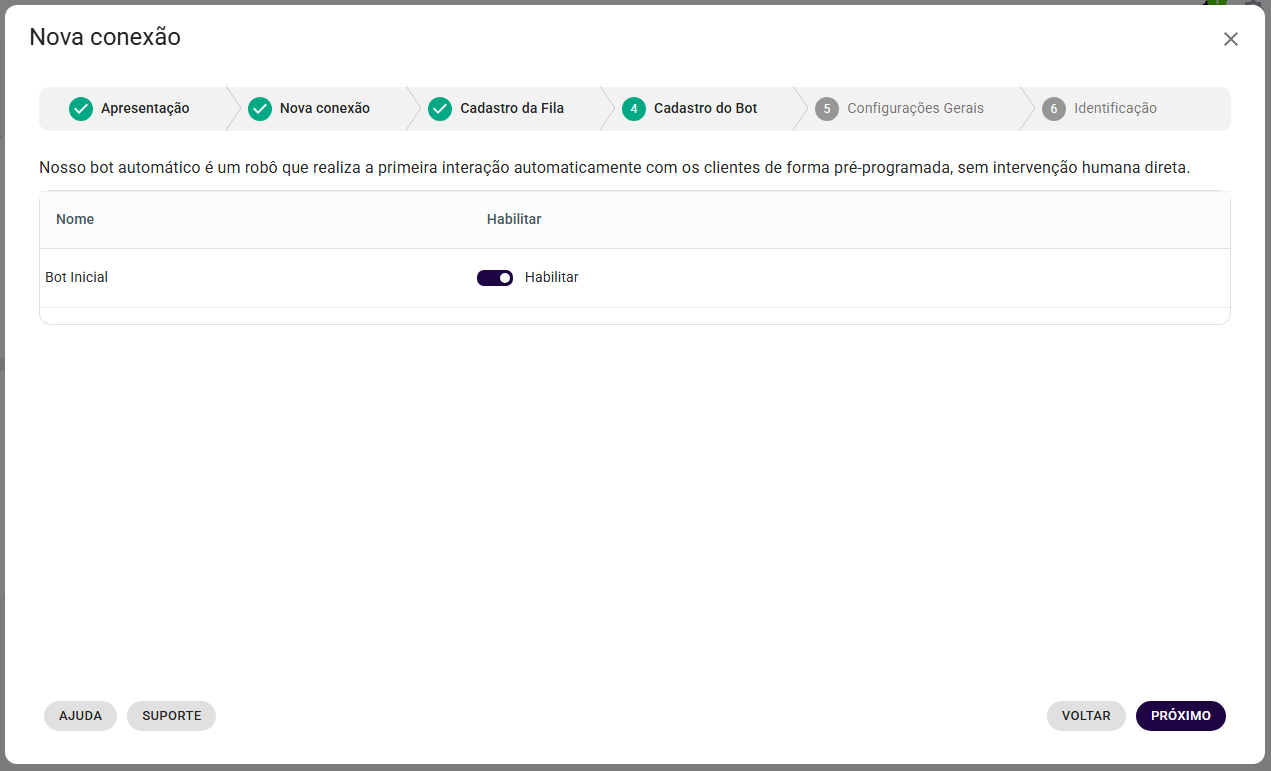
- Selecione seu bot da nova conexão. (obrigatório)
Clicando em próximo será direcionado para o próximo passo, Configurações Gerais:
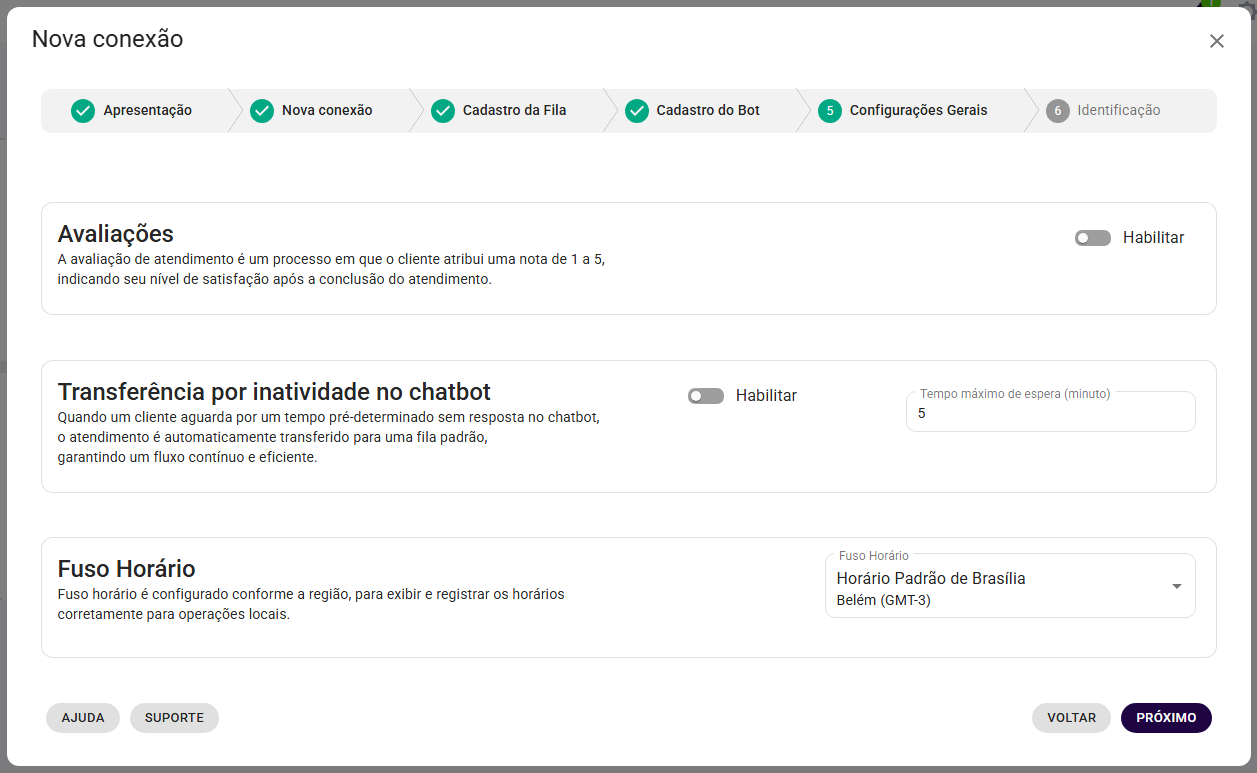
- Deixe as configurações da maneira que preferir.
¶ 🔵 PASSO 3 — Iniciando sessão e lendo Qr Code
Após todas essas configurações iremos para a ultima aba e teremos a possibilidade de inciarmos sessão e conectarmos evidentemente o Whatsapp:
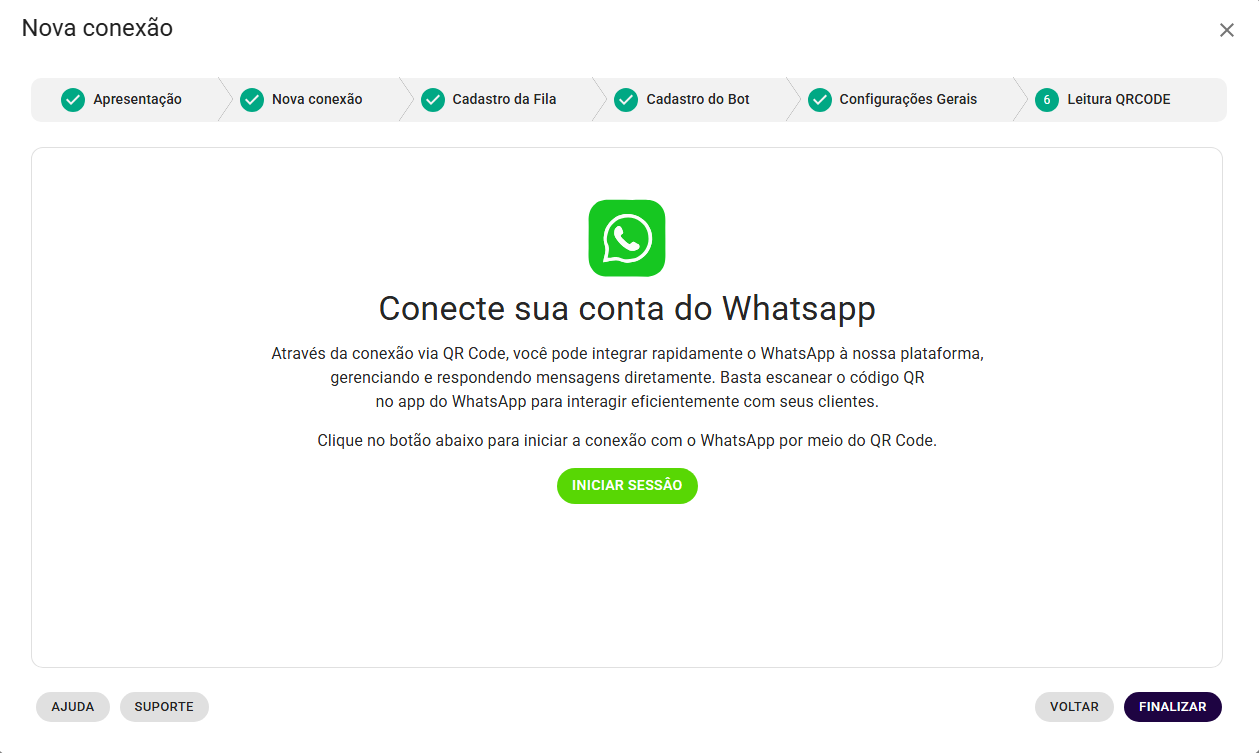
Após isso, clique no botão Iniciar sessão e será gerado um Qr code para leitura. Em seguida faça o seguinte processo:
- 1 Abra o WhatsApp
no seu celular.
- 2 Toque em Mais opções ⋮ no Android ou em Configurações ⚙️ no iPhone.
- 3 Toque em Dispositivos conectados e, em seguida, em Conectar dispositivo.
- 4 Escaneie o QR code gerado pelo ZapShow para completar o vinculo da conexão com seu WhatsApp.
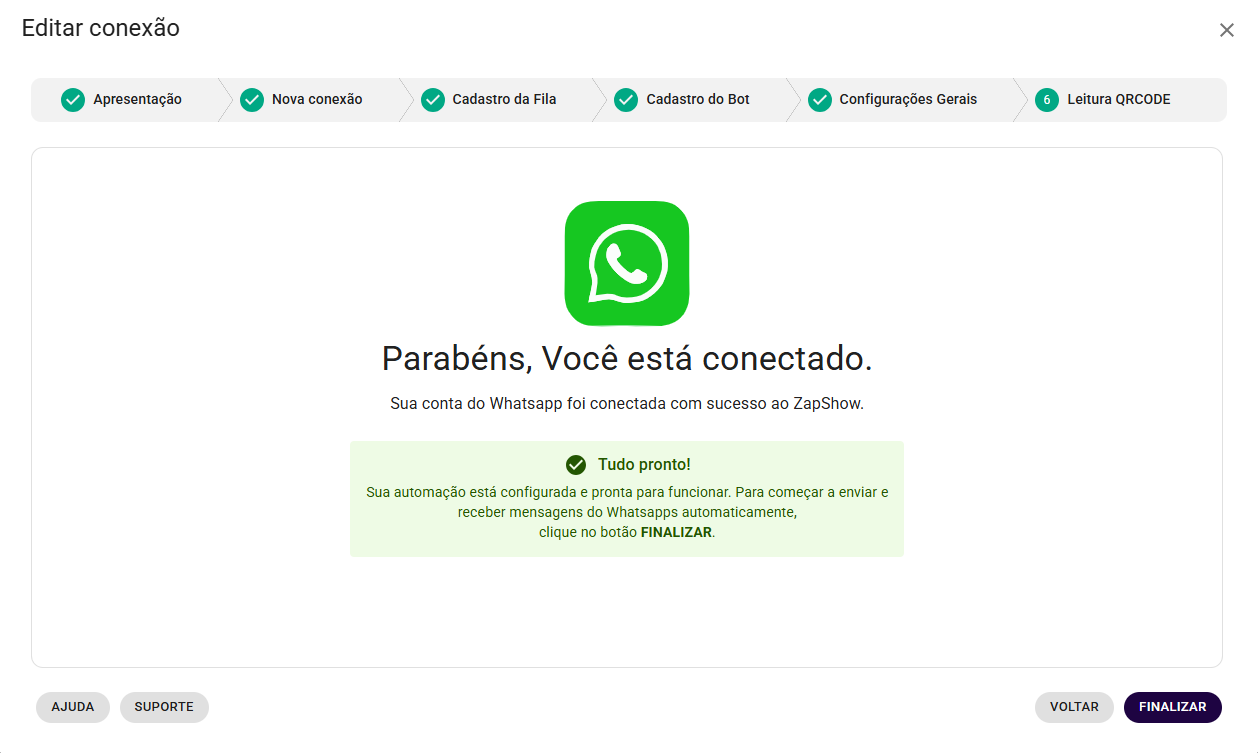
Após a leitura do Qr code, será exibido uma aba indicando que sua conexão foi conectada corretamente:
¶ 🔵 PASSO 6 — Conexão Concluída
Clique em Finalizar para concluir o processo.
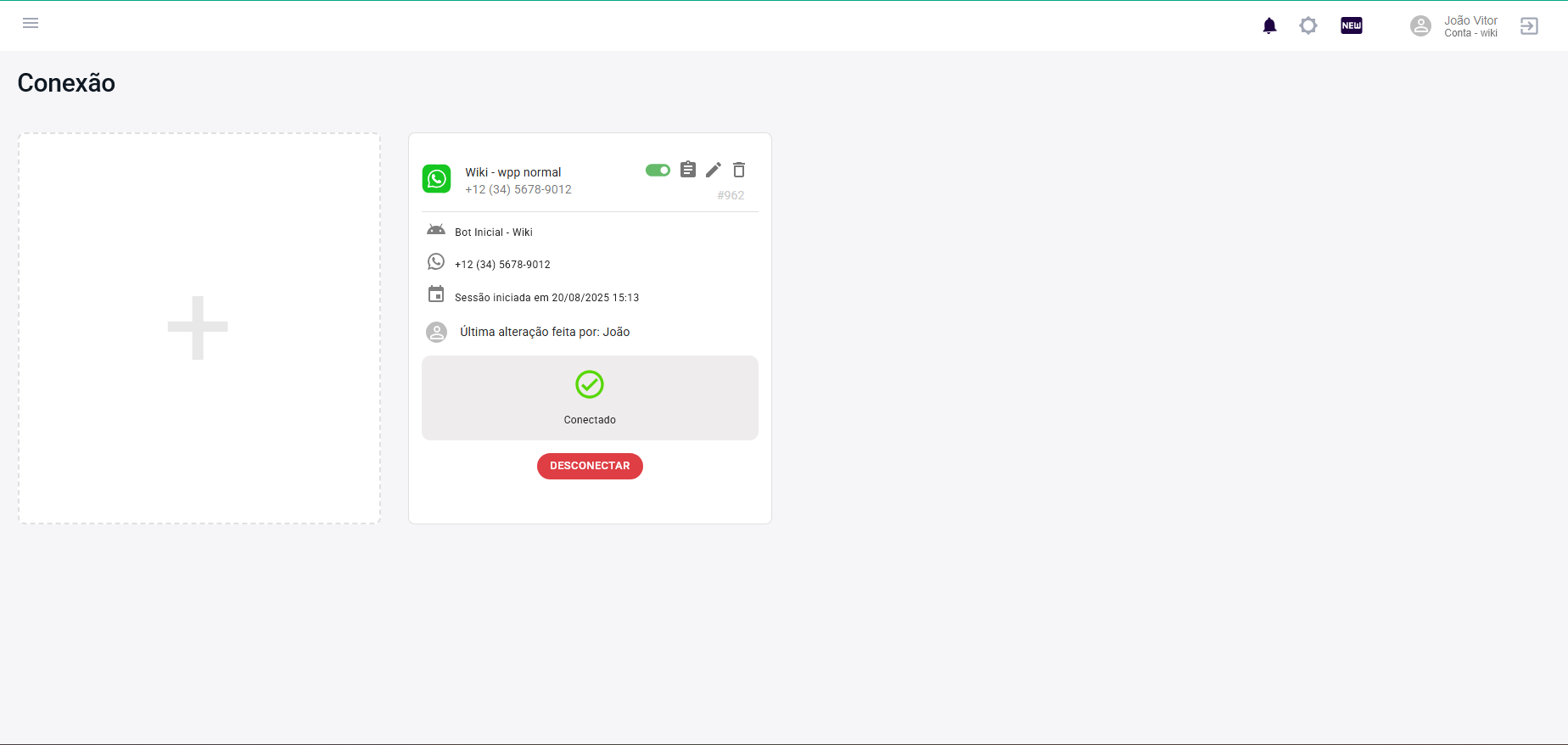
Após a confirmação, a conexão aparecera na listagem conforme conectada:
¶ ℹ️ Suporte
💬 Precisa de ajuda? Entre em contato com nosso suporte: