¶ 🔵 Criar Nova Conexão do Facebook!
Agora você pode conectar sua conta do Facebook à nossa plataforma para enviar e receber mensagens diretamente pelo atendimento! 🚀
💡 Com essa função, é possível integrar sua página profissional do Facebook, centralizando a comunicação e otimizando seu fluxo de atendimento.
¶ 🔗 Pré-requisitos
💡 Antes de começar, certifique-se de:
- ✅ Conexão do facebook contratada no seu plano do ZapShow.
- ✅ Acesso à aba “Conexões” na plataforma.
- ✅ Permissões Acessar e Conectar habilitadas.
¶ 🔗 Pré-requisitos para conectar sua Página do Facebook à nossa plataforma:
✅ Certifique-se de estar logado com o perfil que é administrador da Página que deseja conectar.
✅ A integração só funciona com Páginas profissionais, não com perfis pessoais.
✅ Associe sua Página ao Gerenciador de Negócios (Business Manager)
✅Autorize os acessos solicitados, Durante o login, o Facebook solicitará permissões como: Gerenciar suas Páginas, Visualizar e enviar mensagens via Messenger, Acessar informações da Página. Aceite todas para permitir que a integração funcione corretamente.
¶ 🚀 Passo a Passo
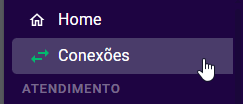
¶ 🔵 PASSO 1 — Acesse a tela "Conexões"
- No menu lateral, clique em "Conexões".
- Você será direcionado à páigina de conexões
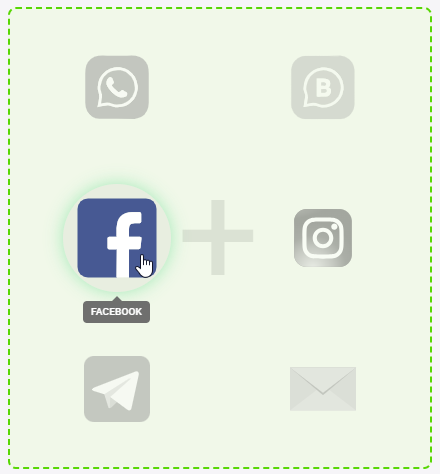
¶ 🔵 PASSO 2 — Selecione a conexão do tipo facebook
Clique no icone de facebook, dentro do campo com o "+" para que sejá exibida o modal de configuração de conexão:
¶ 🔵 PASSO 3 — Será aberto a janela da conexão para configurar
✅ Passo 1: Video tutorial.
✅ Passo 2: Nova Conexão.
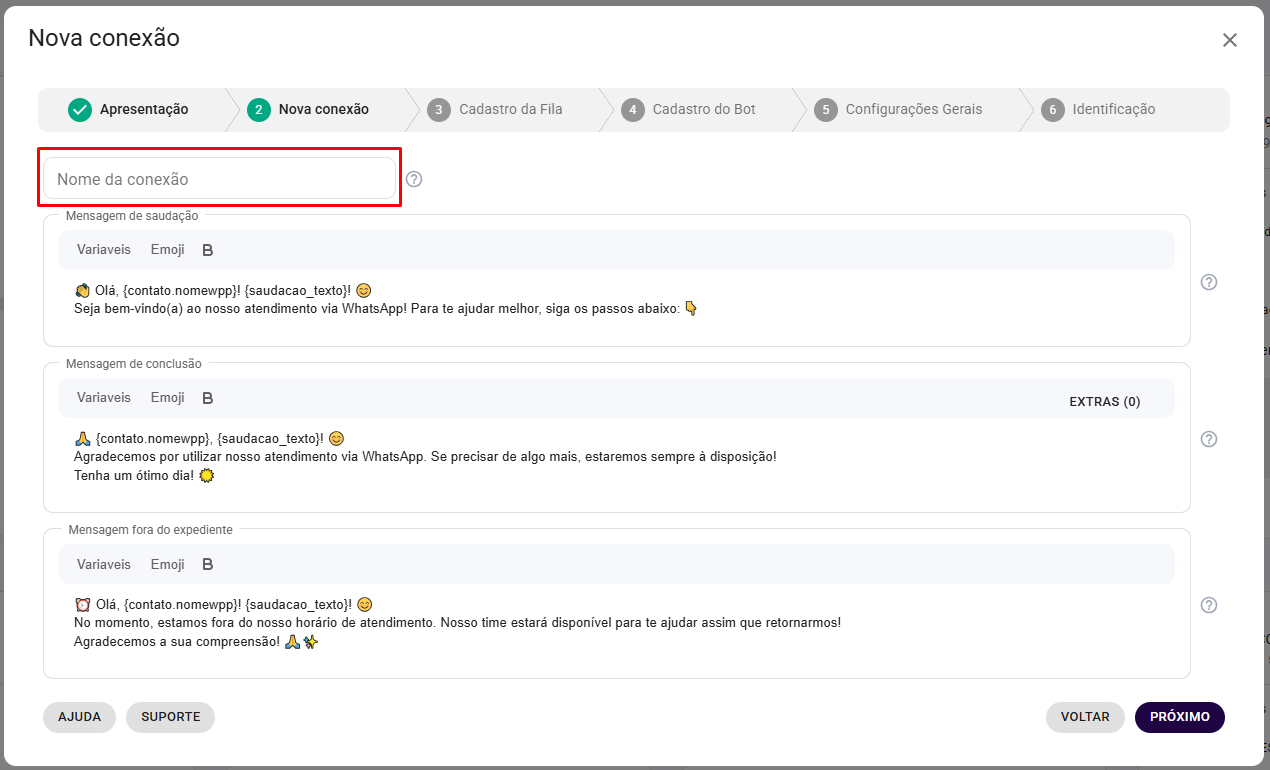
- Nome da conexão: Campo obrigatório de identificação interna da conexão.
- Mensagem saudação, conclusão e fora do expediente: Campos opcionais;
Clicando no botão você verá uma explicação sobre o campo
✅ Passo 3: Cadastro da Fila.
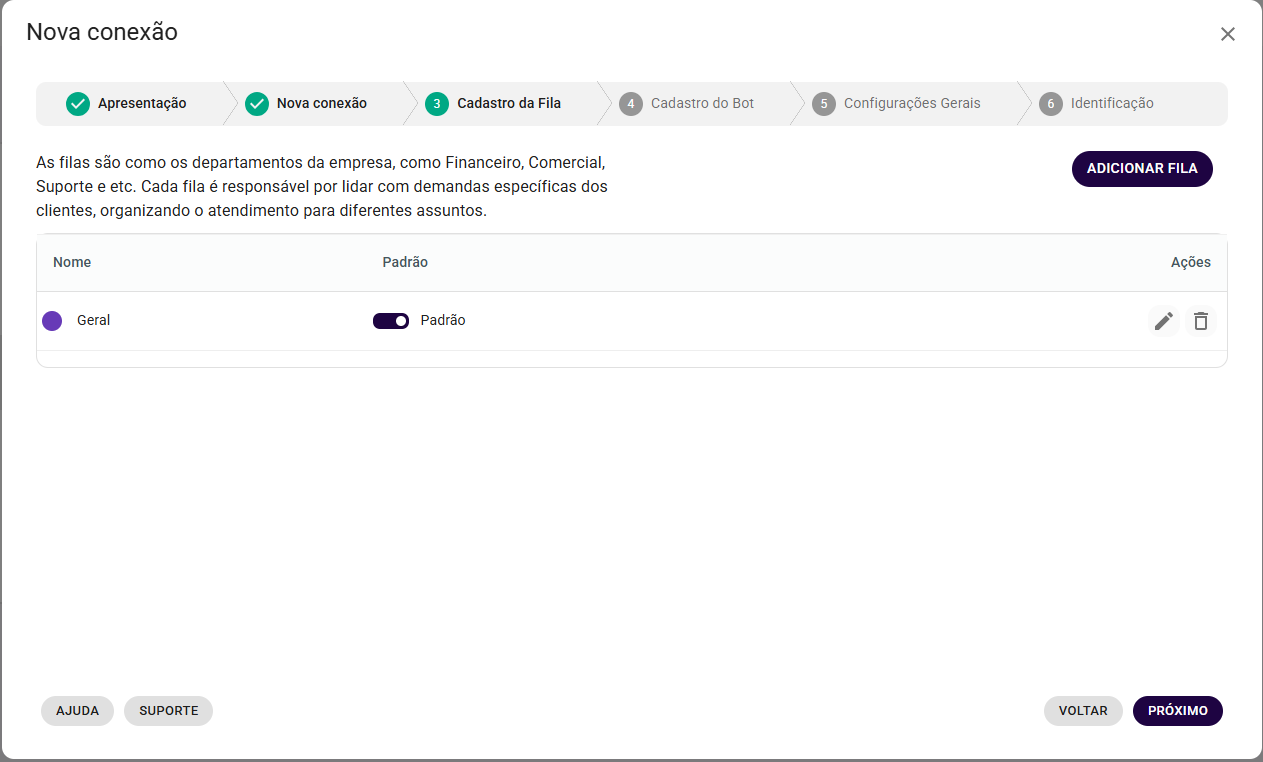
- Selecione uma fila padrão: Obrigatório selecionar uma fila padrão, que será usada para redirecionar seus atendimentos em configurações futuras.
- Primeira conexão: Caso seja a sua primeira conexão, haverá a opção de ADICIONAR FILA, além da fila "Geral", que é criada automaticamente.
✅ Passo 4: Cadastro do Bot.
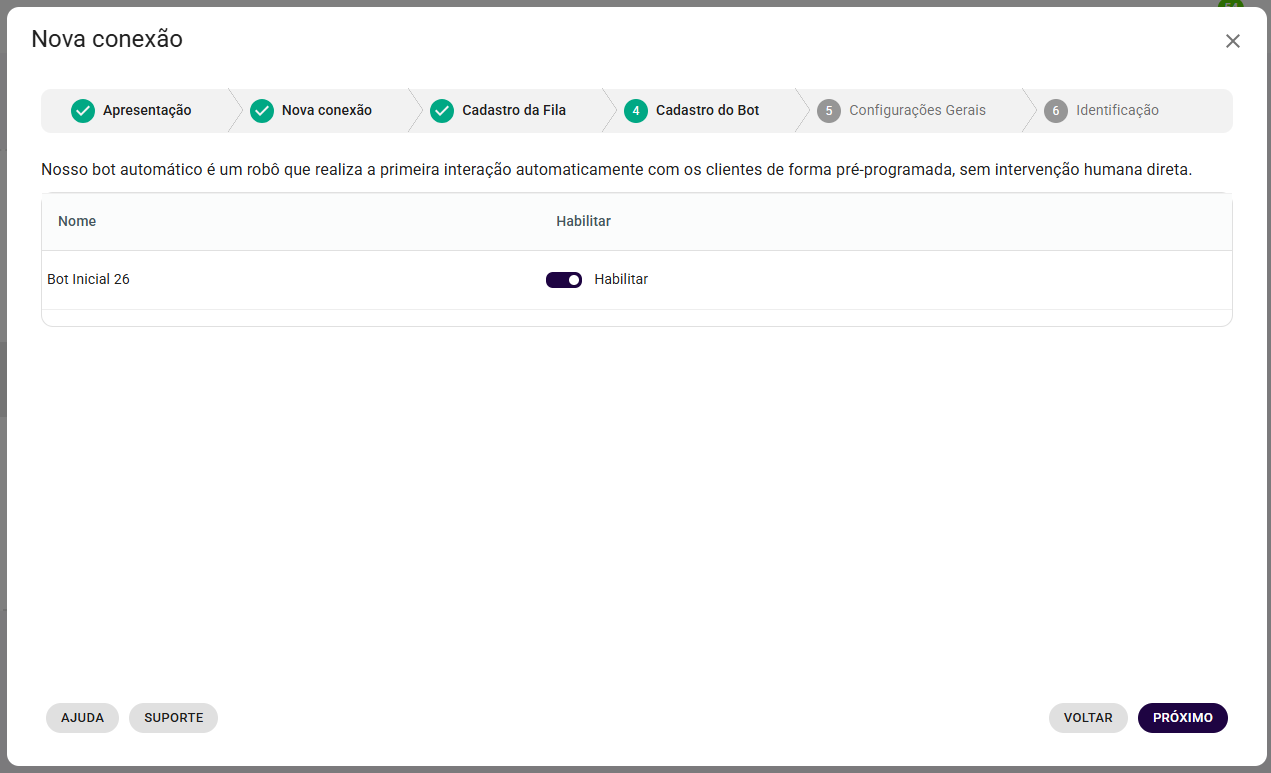
- Selecione um bot padrão: Obrigatório selecionar um bot padrão, que será usada para redirecionar seus atendimentos em configurações futuras.
- Primeira conexão: Caso seja a sua primeira conexão, será criado automaticamente com base nas filas criadas no passo anterior.
✅ Passo 5: Configurações Gerais.
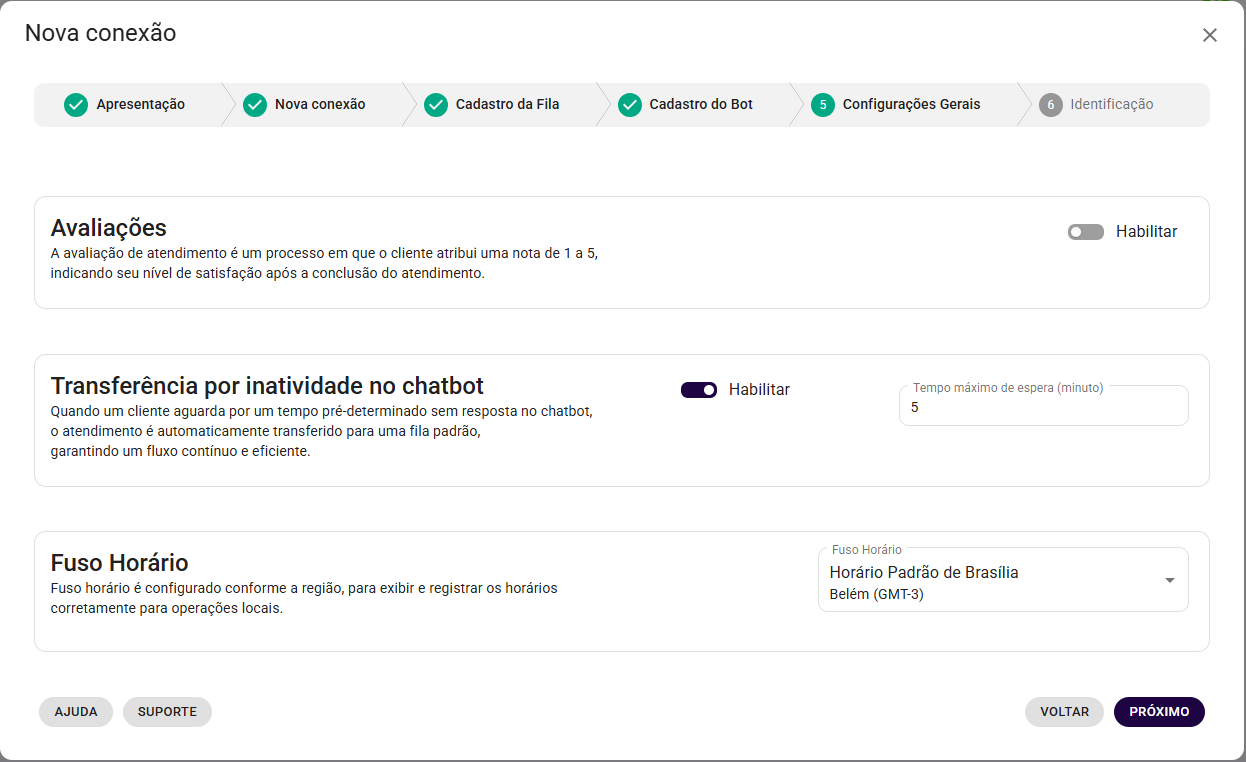
- Configurações Gerais: As configurações definidas aqui serão aplicadas a toda a plataforma. Ajuste conforme a sua preferência.
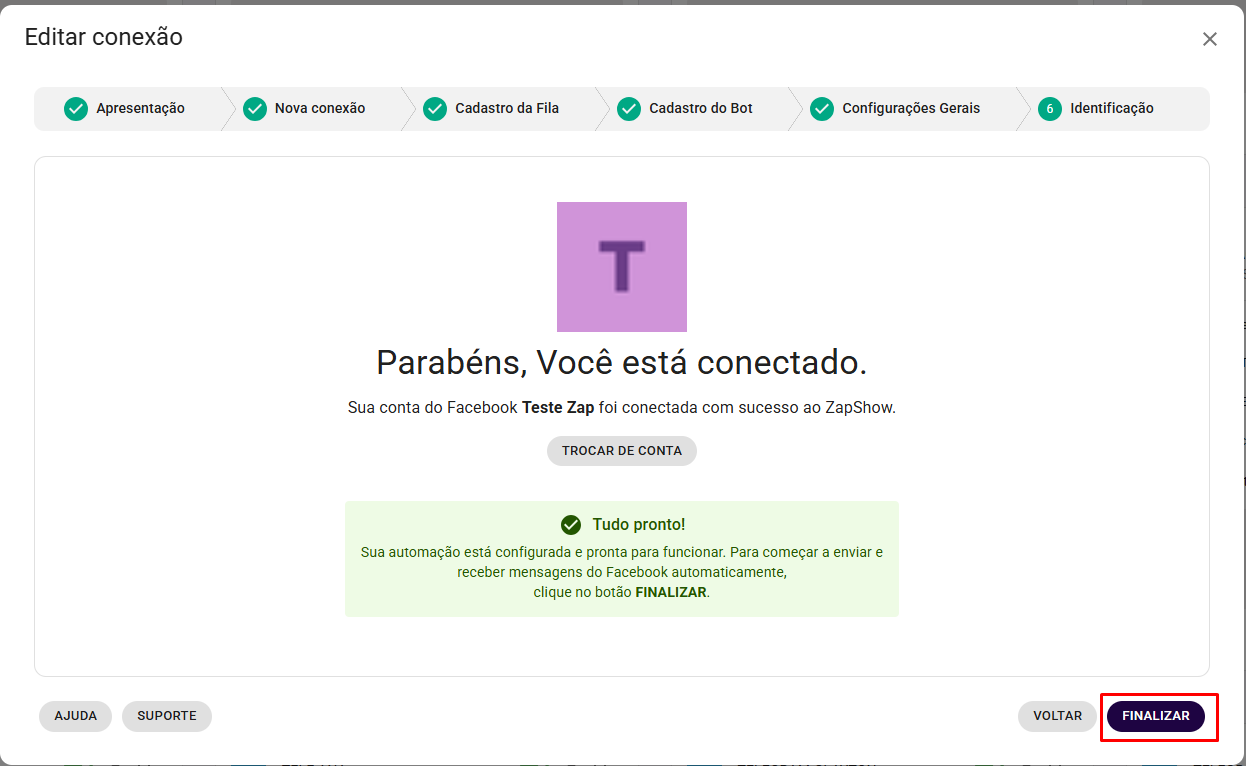
✅ Passo 6: Identificação.
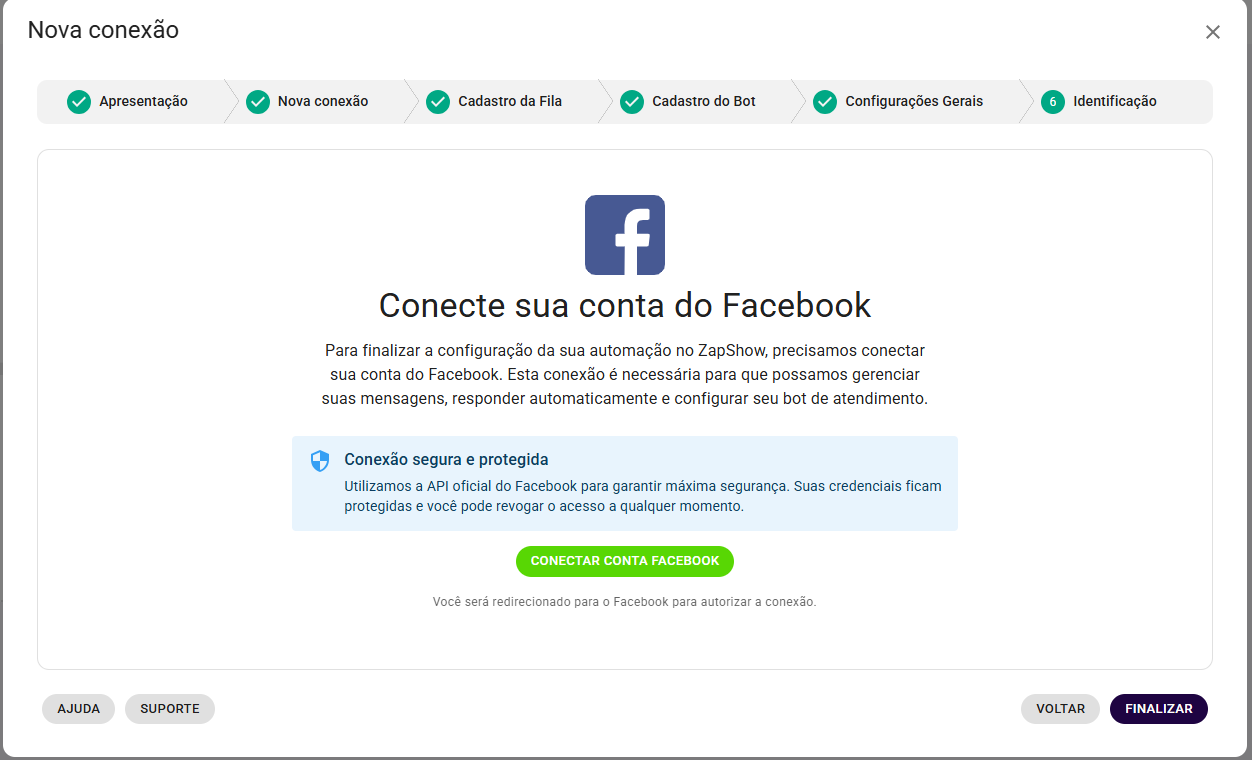
- Conectar conta facebook: Ao clicar, você será redirecionado para o Facebook para autorizar a conexão. Siga os passos abaixo:
- Uma nova janela será aberta solicitando os dados de Login do Facebook, caso não esteja com o login feito anteriormente.
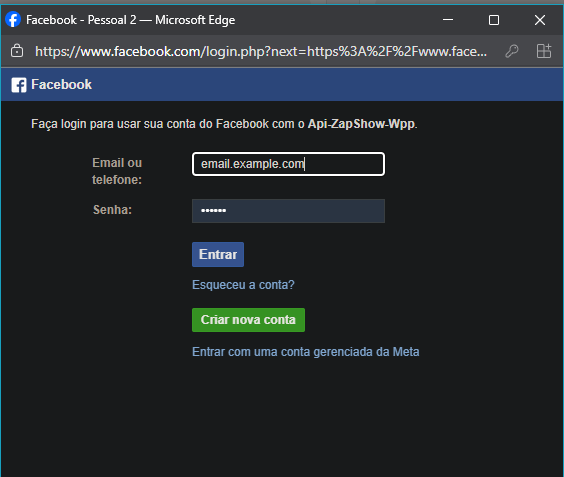
- Após o login caso a conta não seja profissional, o Facebook solicitará a alteração para criação um portfólio empresarial:
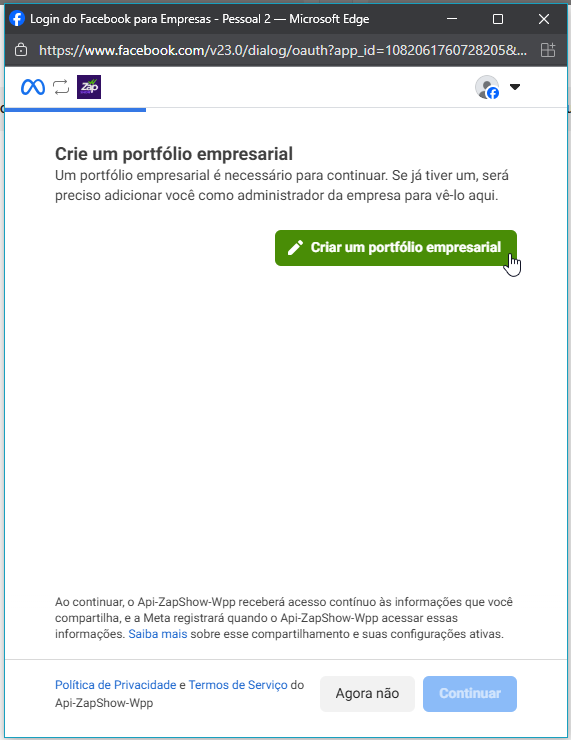
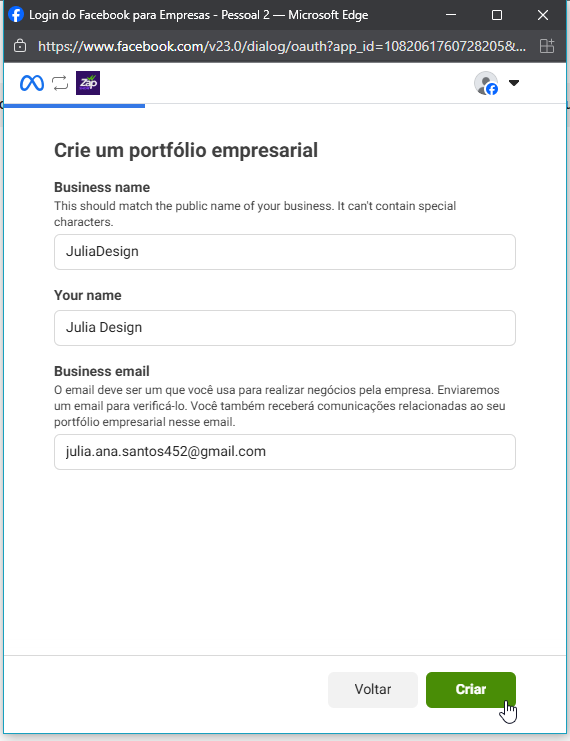
- Após a criação da página, o Facebook solicitará para você selecionar a página criada e seguir, caso você já tenha uma página aparecerá essa página para selecionar:
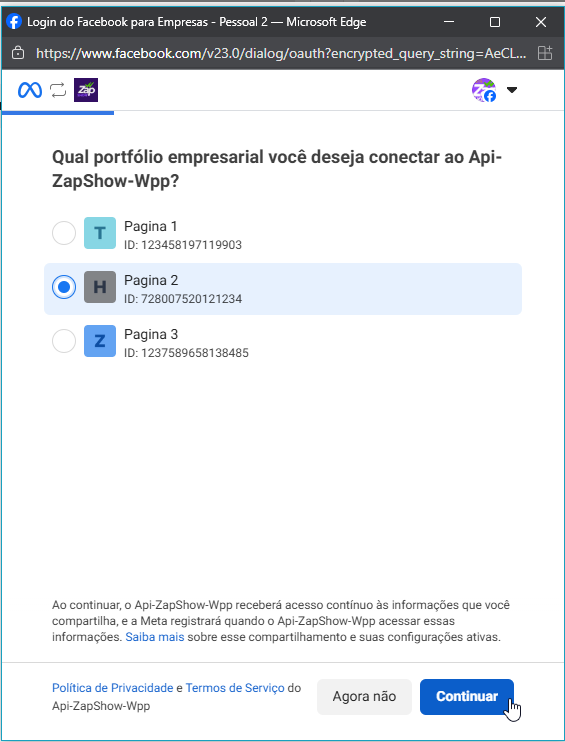
- Clique em "Continuar", para prosseguir:
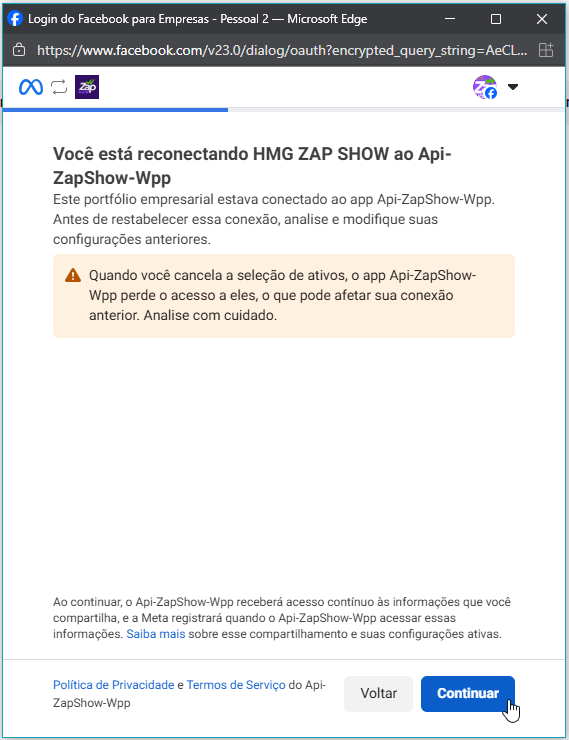
- Clique em "Continuar", novamente para prosseguir:
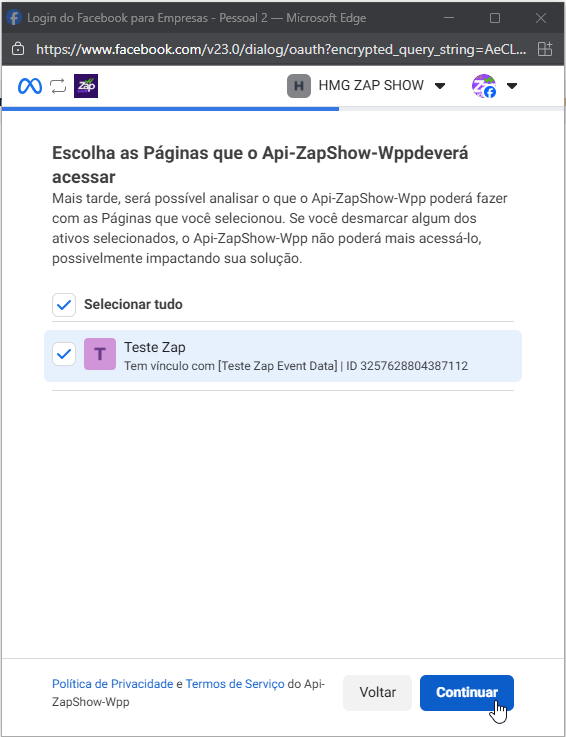
- Clique em "Continuar", novamente para prosseguir com a confirmação:
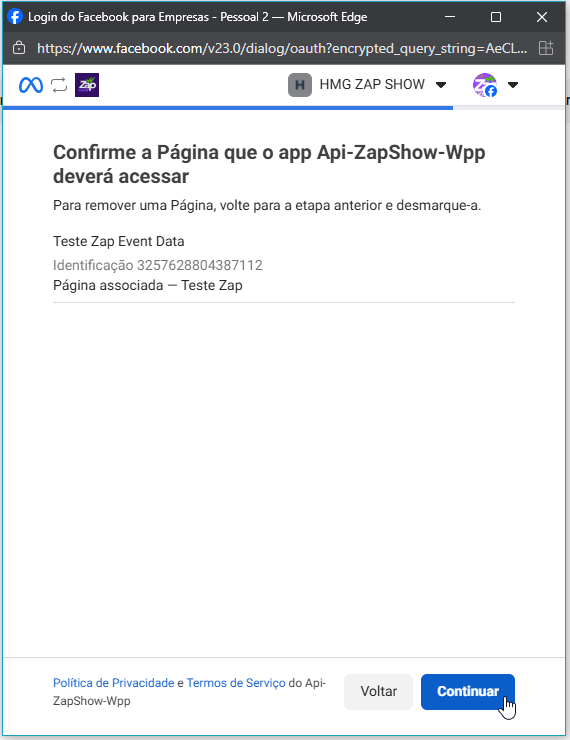
- Clique em "Salvar", para prosseguir:
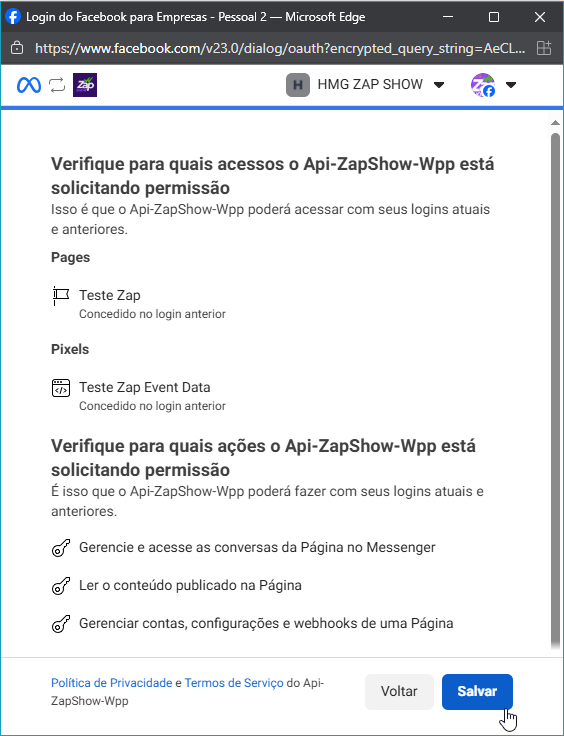
- Clique em "Entendi", para concluir o processo:
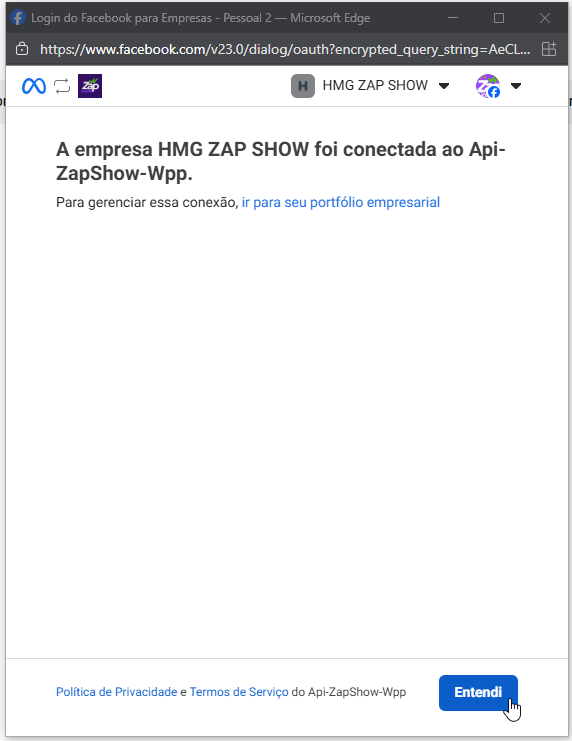
- Após aparecer "Parabéns, Você está conectado.", clique no botão FINALIZAR para concluir as configurações e criar/salvar a conexão:
¶ 🔵 PASSO 4 — Conexão Criada
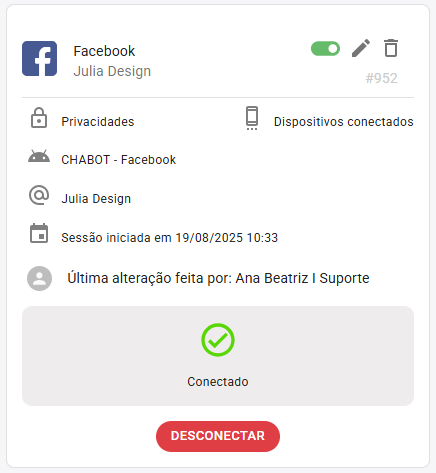
¶ 🔵 PASSO 5 — Editar uma conexão
Clicando no botão você poderá editar qualquer informação ou dado da conexão, ciclicar em FINALIZAR para salvar as alterações.
¶ 🛠️ Erros Comuns e Soluções
| 🚫 Erro | ⚠️ Causa Provável | ✅ Solução |
|---|---|---|
| Página não aparece na seleção | Perfil logado não é administrador da Página | Logar no Facebook com o usuário administrador da Página |
| Não consigo conectar, aparece "Permissão Negada" | Alguma permissão não foi aceita durante a autorização | Refazer a conexão e aceitar todas as permissões solicitadas |
| Mensagens não chegam na plataforma | Página não está configurada como profissional | Converter a conta em Página empresarial no Facebook |
| Bot/Fila não encontrados | Nenhum Bot ou Fila configurados | Criar Fila e Bot padrão nos passos anteriores |
| Conexão expirada | Token de acesso do Facebook perdeu validade | Editar a conexão e reconectar a conta |
| Duplicidade de conexão | Tentativa de conectar a mesma Página em mais de uma conta | Verificar conexões existentes e manter apenas uma ativa |
¶ 🔗 Próximos Passos
¶ ℹ️ Suporte
💬 Precisa de ajuda? Entre em contato com nosso suporte:
📞 +55 (46) 9932-8037