¶ 📈📊FUNIL DE VENDAS NO ZAPSHOW
Bem-vindo(a) a mais uma novidade do ZapShow!
Se você já usa (ou quer usar) nosso CRM, agora ficou ainda mais fácil visualizar as estatísticas das suas vendas em um só lugar.
¶ 🚀 Passo a Passo
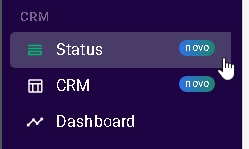
¶ 🔵 PASSO 1 — Acesse a tela "Status"
- No menu lateral, clique em "Status", no módulo CRM.
- Você será direcionado para lista de status do CRM.
¶ 🔵 PASSO 2 — Onde configurar (STATUS do CRM)
- Ao criar ou editar um status no CRM, você encontrará três opções que impactam o funil:
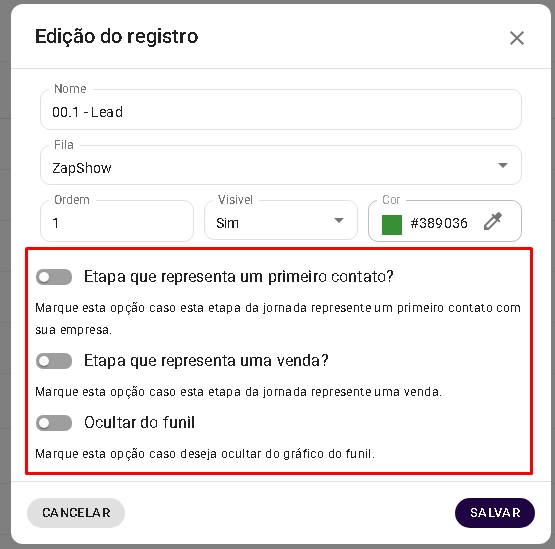
Etapa que representa um primeiro contato: Ao transferir o contato para essa fila (pelo bot ou pelo atendente), se ele não estiver com um status já atrelado, o status será ajustado automaticamente para este.
Etapa que representa uma venda: Sempre que um contato for movido para esse status, ele será contabilizado como VENDA e aparecerá no gráfico do funil.
Ocultar do funil: O contato não será contabilizado e não aparecerá no funil enquanto estiver nesse status.
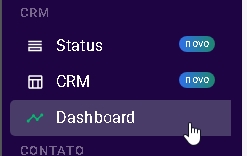
¶ 🔵 PASSO 3 — Acesse a tela "Status"
- No menu lateral, clique em "Status", no módulo CRM.
- Você será direcionado para Dashboard do CRM
¶ 🔵 PASSO 4 — Visualização da Dashboard"
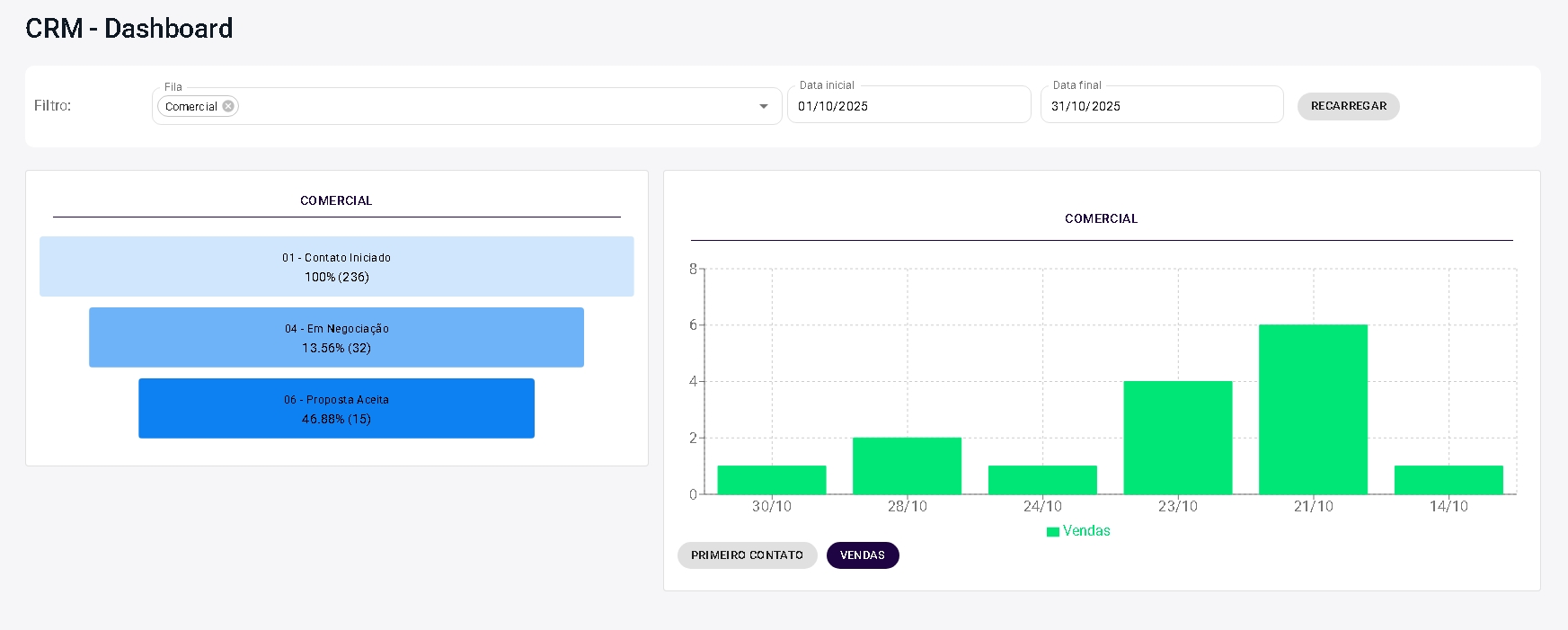
- Após ajustar os parâmetros no CRM-STATUS, é possóvel visualizare em forma de gráfico
- Quantidade de contatos por status visível do CRM.
- Filtros por Fila (que tenha pelo menos um status do CRM configurado) e por Data (período).

¶ Exemplos
- Exemplo com “Etapa que representa um primeiro contato”.
- Exemplo com “Etapa que representa uma venda”.
¶ 🔗 Próximos Passos
👉 Veja mais na nossa documentação
¶ ℹ️ Suporte
💬 Precisa de ajuda? Fale com nosso suporte:
📞 +55 (46) 9932-8037